Important Information
You are visiting the international Vantage Markets website, distinct from the website operated by Vantage Global Prime LLP
( www.vantagemarkets.co.uk ) which is regulated by the Financial Conduct Authority ("FCA").
This website is managed by Vantage Markets' international entities, and it's important to emphasise that they are not subject to regulation by the FCA in the UK. Therefore, you must understand that you will not have the FCA’s protection when investing through this website – for example:
- You will not be guaranteed Negative Balance Protection
- You will not be protected by FCA’s leverage restrictions
- You will not have the right to settle disputes via the Financial Ombudsman Service (FOS)
- You will not be protected by Financial Services Compensation Scheme (FSCS)
- Any monies deposited will not be afforded the protection required under the FCA Client Assets Sourcebook. The level of protection for your funds will be determined by the regulations of the relevant local regulator.
If you would like to proceed and visit this website, you acknowledge and confirm the following:
- 1.The website is owned by Vantage Markets' international entities and not by Vantage Global Prime LLP, which is regulated by the FCA.
- 2.Vantage Global Limited, or any of the Vantage Markets international entities, are neither based in the UK nor licensed by the FCA.
- 3.You are accessing the website at your own initiative and have not been solicited by Vantage Global Limited in any way.
- 4.Investing through this website does not grant you the protections provided by the FCA.
- 5.Should you choose to invest through this website or with any of the international Vantage Markets entities, you will be subject to the rules and regulations of the relevant international regulatory authorities, not the FCA.
Vantage wants to make it clear that we are duly licensed and authorised to offer the services and financial derivative products listed on our website. Individuals accessing this website and registering a trading account do so entirely of their own volition and without prior solicitation.
By confirming your decision to proceed with entering the website, you hereby affirm that this decision was solely initiated by you, and no solicitation has been made by any Vantage entity.
I confirm my intention to proceed and enter this website Please direct me to the website operated by Vantage Global Prime LLP regulated by the FCA in the United KingdomImportant Information
By providing your email and proceeding to create an account on this website, you acknowledge that you will be opening an account with Vantage Global Limited, regulated by the Vanuatu Financial Services Commission (VFSC), and not the UK Financial Conduct Authority (FCA).
-
Please enter a valid email address
-
Please tick the checkbox to proceed
-
Please tick the checkbox to proceed
Please tick all to proceed

Access Restricted
Your access to this website is restricted.
Our website and services are not available to, and are not intended for, individuals who are citizens or residents of the United States, or entities incorporated in or conducting business within the United States.
If this does not apply to you and you believe you have received this message in error, please contact us at support@vantagemarkets.com for further assistance.
If you fall into any of the above categories, please exit the site.
Important Information
Thank you for visiting the Vantage Markets website. Please note that this website is intended for individuals residing in jurisdictions where accessing it is permitted by Vantage and its affiliated entities do not operate in your home jurisdiction.
By clicking 'I CONFIRM MY INTENTION TO PROCEED AND ENTER THIS WEBSITE', you confirm that you are entering this website solely based on your initiative and not as a result of any specific marketing outreach. You wish to obtain information from this website based on reverse solicitation principles, in accordance with the applicable laws of your home jurisdiction.
I CONFIRM MY INTENTION TO PROCEED AND ENTER THIS WEBSITE
-

-

Baixar o aplicativ
-


-

-

-
Consulta de pesquisa muito curta. Digite uma palavra ou frase completa.
-

Keywords
Popular Search








Língua

 Academia Todos os artigos Como usar o MetaTrader 5 com a Vantage: guia de configuração, login e trading
Como usar o MetaTrader 5 com a Vantage: guia de configuração, login e trading

Equipe Editorial da Vantage >
10 November 2026 | Academia | 30 min read
Equipe Editorial da Vantage >
A Vantage é uma corretora global de múltiplos ativos, com uma equipe interna de redatores, analistas e especialistas de mercado altamente experientes. Juntos, eles produzem conteúdos confiáveis, educativos e orientados pelo mercado, desenvolvidos para traders de todos os níveis, do iniciante ao avançado.
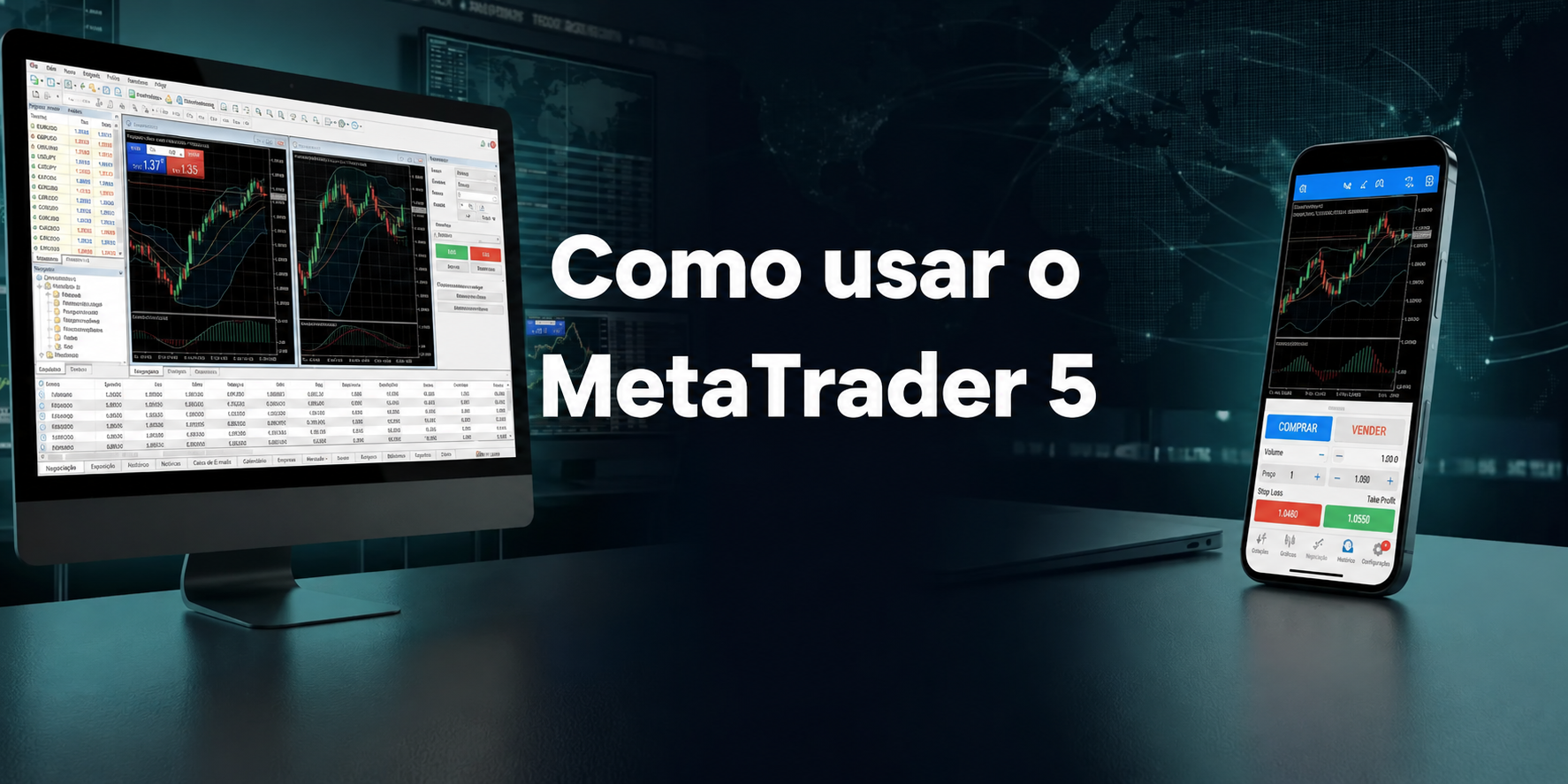
O MetaTrader 5 (MT5) é uma plataforma de trading multiativos desenvolvida pela MetaQuotes.2 Com a Vantage, você pode usá-la para operar forex, ações, índices, commodities e outros mercados por meio de contratos por diferença (CFDs) no computador, no celular ou no navegador. A disponibilidade dos produtos depende do seu tipo de conta e da sua jurisdição. A disponibilidade dos produtos e serviços da Vantage depende do país de residência do cliente e das leis locais aplicáveis, e este artigo não implica que os serviços estejam disponíveis em nenhum país específico.
Este guia explica como usar o MetaTrader 5 com a Vantage, desde baixar o MT5 e fazer login até colocar ordens, configurar alertas e executar Expert Advisors. Você pode baixar o MetaTrader 5 no site da Vantage Markets e seguir o passo a passo abaixo para fazer sua primeira operação de prática em uma conta demo.
Pontos-chave
- Para fazer login no MT5 da Vantage, você precisa do número da conta MT5, da senha de trading (que é diferente da senha do Portal do Cliente) e do servidor.
- A alavancagem amplia tanto as possíveis perdas quanto os possíveis ganhos, e uma posição alavancada pode perder mais do que a margem inicial.
- Uma conta demo da Vantage permite praticar no MT5 com fundos virtuais e sem depósito mínimo.
Como baixar e instalar o MetaTrader 5
Seja no computador ou no celular, no macOS ou no Windows, veja como baixar e instalar o MetaTrader 5 no seu dispositivo.
Como instalar o MT5 no Windows
Siga estes passos para instalar o MT5 no seu computador com Windows:
- Acesse a página da plataforma MetaTrader 5 no site da Vantage Markets.
- Escolha o download para Windows.
- Abra o arquivo baixado, aceite o contrato de licença e siga o assistente de instalação.
- Depois de instalado, o MT5 abre automaticamente, ou você pode abri-lo pela área de trabalho.
Como instalar o MT5 no Mac ou no Linux
A MetaQuotes oferece um instalador específico para macOS que instala e configura automaticamente os componentes de compatibilidade necessários para rodar o MT5. Confira os requisitos de sistema atuais do macOS antes da instalação. Baixe o pacote para macOS na mesma página do MT5, abra o instalador, conceda as permissões de sistema solicitadas e siga os passos de configuração.
O MT5 não tem um pacote específico para Linux. Para Linux, a página do MT5 da Vantage vai direcionar você para o guia de instalação da MetaQuotes.
Como instalar o MT5 no Android ou no iPhone
Procure MetaTrader 5 no Google Play ou na App Store e instale. Depois, siga os passos de login no celular explicados em uma das próximas seções.
Quais são as 4 partes principais da interface do MT5?
- Observação do Mercado (Market Watch): mostra os instrumentos disponíveis e os preços de compra (bid) e venda (ask) atuais.
- Navegador (Navigator): reúne suas contas, indicadores, scripts e Expert Advisors.
- Janela de gráficos: mostra os movimentos de preço e as ferramentas de análise técnica.
- Caixa de Ferramentas (Toolbox): mostra as posições abertas, as ordens pendentes, o histórico da conta, os alertas e as mensagens da plataforma.
Um fluxo básico no MT5 é selecionar um instrumento na Observação do Mercado, abrir o gráfico, escolher Nova Ordem (New Order), informar os parâmetros da operação e depois acompanhar a posição em Caixa de Ferramentas > Negociação (Toolbox > Trade).
Como conectar sua conta da Vantage ao MT5: 3 dados de que você vai precisar
Você pode conectar uma conta da Vantage ao MT5 fazendo login com os três dados da tabela abaixo. Observe que os passos mudam um pouco entre computador e celular.
Veja o que você precisa para fazer login no MT5 da Vantage
| Dado de login | Onde encontrar | Erro comum |
|---|---|---|
| Número da conta MT5 | Portal do Cliente ou app da Vantage, na sua lista de contas | Digitar seu e-mail no lugar |
| Senha de trading | Definida na abertura da conta de trading; pode ser redefinida na mesma página da conta | Usar a senha do Portal do Cliente ou colá-la com um espaço oculto |
| Servidor | Aparece ao lado da conta no Portal do Cliente | Escolher um nome de servidor parecido (mas incorreto) ou um servidor demo para uma conta real |
Como fazer login no MT5 no Windows ou no Mac em 5 passos simples
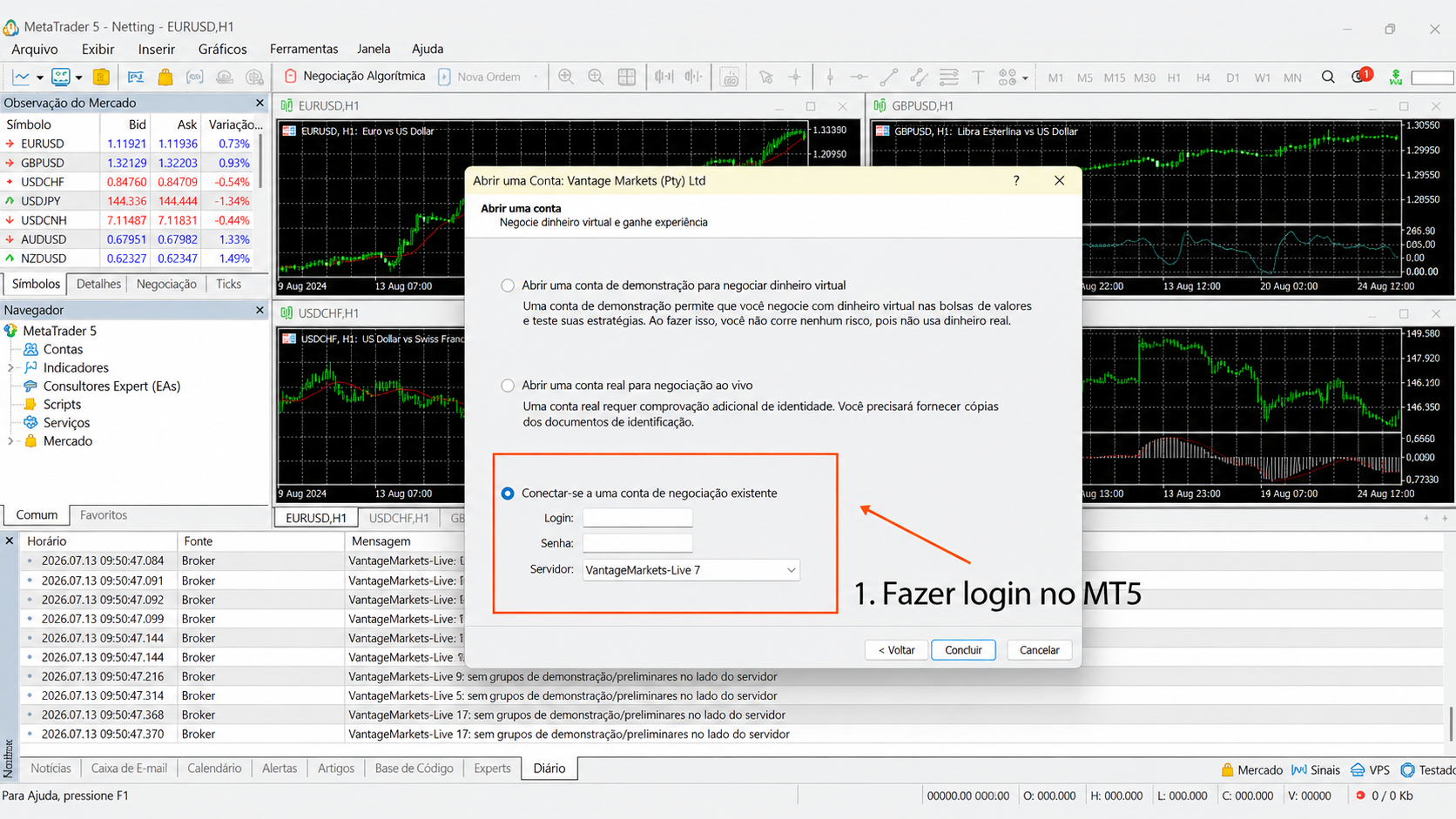
- Abra o MetaTrader 5.
- Selecione Arquivo > Login na Conta de Negociação (File > Login to Trade Account).
- Informe o número da conta MT5 e a senha de trading. Digite a senha em vez de colá-la.1
- Selecione o servidor que aparece nos dados da sua conta da Vantage.
- Clique em Login e verifique se os preços em tempo real aparecem na Observação do Mercado.
Depois de conectado, a barra de status no canto inferior direito mostra a velocidade da conexão. Se aparecer “Sem conexão” (No connection) ou “Conta inválida” (Invalid account), um dos três dados precisa ser verificado. (Veja na próxima seção uma tabela com os erros mais comuns e como corrigi-los.)
Como conectar a Vantage ao MT5 no Android ou no iPhone
- Instale o MetaTrader 5 pelo Google Play ou pela App Store e abra o app.
- Vá em Configurações > Nova Conta (Settings > New Account).
- Selecione Entrar em uma conta existente (Login to an Existing Account).
- Procure Vantage e escolha o servidor que aparece nos dados da sua conta.
- Informe o número da conta e a senha de trading e toque em Entrar (Sign In).
Como usar o MT5 em mais de um dispositivo ou sair da conta?
Você pode fazer login na mesma conta MT5 no computador, no celular e no terminal web. O MT5 lembra o seu login, então não é preciso sair entre uma sessão e outra.
Em um computador compartilhado ou público, você pode remover os dados salvos. Vá em Navegador > Contas (Navigator > Accounts), clique com o botão direito na sua conta e selecione Excluir (Delete). Isso remove o login salvo apenas daquele dispositivo; sua conta de trading não é afetada.
9 erros comuns de login e de trading no MT5 e como resolvê-los
| Problema | Causa provável | O que fazer |
|---|---|---|
| Conta inválida ou falha na autorização | Número da conta, senha de trading ou servidor incorretos | Digite os dados manualmente e redefina a senha de trading, se necessário |
| Sem conexão ou os preços não aparecem | Servidor errado ou problema de internet ou de firewall | Selecione o servidor exato atribuído à conta e verifique sua conexão |
| O servidor da Vantage não está na lista | A lista de servidores não carregou em uma instalação nova | Procure Vantage em Arquivo > Abrir uma Conta (File > Open an Account) ou adicione o servidor manualmente |
| Login feito, mas sem conseguir operar | Senha de investidor (somente leitura), mercado fechado ou restrição de trading | Faça login com a senha de trading principal e verifique o status do instrumento |
| Conta MT4 rejeitada pelo MT5 | A conta foi aberta para o MT4 | Abra uma conta de trading MT5 adicional |
| Gráfico parado em “Aguardando atualização” (Waiting for update) | Nenhum dado de preço foi carregado para esse símbolo ou timeframe | Verifique a conexão e depois mude o timeframe ou reabra o gráfico |
| Símbolo em cinza ou não negociável | Não oferecido no seu tipo de conta, somente fechamento ou fora do horário de negociação | Clique com o botão direito no símbolo na Observação do Mercado e abra Especificação (Specification) |
| “Mercado fechado” (Market is closed) | Você está fora da sessão de negociação desse instrumento | Confira os horários da sessão em Especificação; eles seguem o horário do servidor |
| “Dinheiro insuficiente” (Not enough money) | A margem livre é baixa demais para o volume informado | Reduza o volume ou verifique a margem antes de adicionar fundos |
Acesse a Central de Ajuda da Vantage ou fale com nosso Atendimento ao Cliente se precisar de mais ajuda.
Que horas são no seu servidor MT5 da Vantage?
O servidor MT5 da Vantage funciona em GMT+2 no horário padrão e em GMT+3 durante o horário de verão.3 A meia-noite do servidor (00:00) corresponde ao fechamento do mercado de Nova York, às 17h (horário de Nova York, EST).
Lembre-se de que os gráficos do MT5, os candles diários, os horários das sessões e as programações dos Expert Advisors seguem o horário do servidor, e não o relógio do seu computador.
Quando o servidor MT5 da Vantage marca 00:00 (início do dia de negociação)
| Local | Fuso horário | Horário local no inverno (servidor GMT+2) | Horário local no verão (servidor GMT+3) |
|---|---|---|---|
| Nova York | Horário do Leste | 17:00 | 17:00 |
| Cidade do México | UTC−6, sem horário de verão | 16:00 | 15:00 |
| Lima | UTC−5, sem horário de verão | 17:00 | 16:00 |
| Berlim e Paris | CET (CEST no verão) | 23:00 | 23:00 |
| Riad | UTC+3, sem horário de verão | 01:00 (dia seguinte) | 00:00 |
| Horário padrão do Golfo | UTC+4, sem horário de verão | 02:00 (dia seguinte) | 01:00 (dia seguinte) |
Os relógios dos EUA e da Europa mudam em datas diferentes por causa do horário de verão, então, por algumas semanas no ano, Berlim e Paris ficam 2 horas atrás do horário do servidor, em vez de 1. Em 2026, essa diferença vai de 25 de outubro a 1º de novembro, e na primavera do Hemisfério Norte de 2027, de 14 a 28 de março.
Para ver o horário do servidor a qualquer momento, confira o relógio no topo da Observação do Mercado.3 O horário de negociação varia conforme o instrumento, então confira os horários das sessões de cada um em Especificação.
Como colocar e gerenciar ordens no MT5
Depois de fazer login, estas são as cinco tarefas com ordens que você provavelmente vai usar mais.
Como colocar uma ordem a mercado no MT5
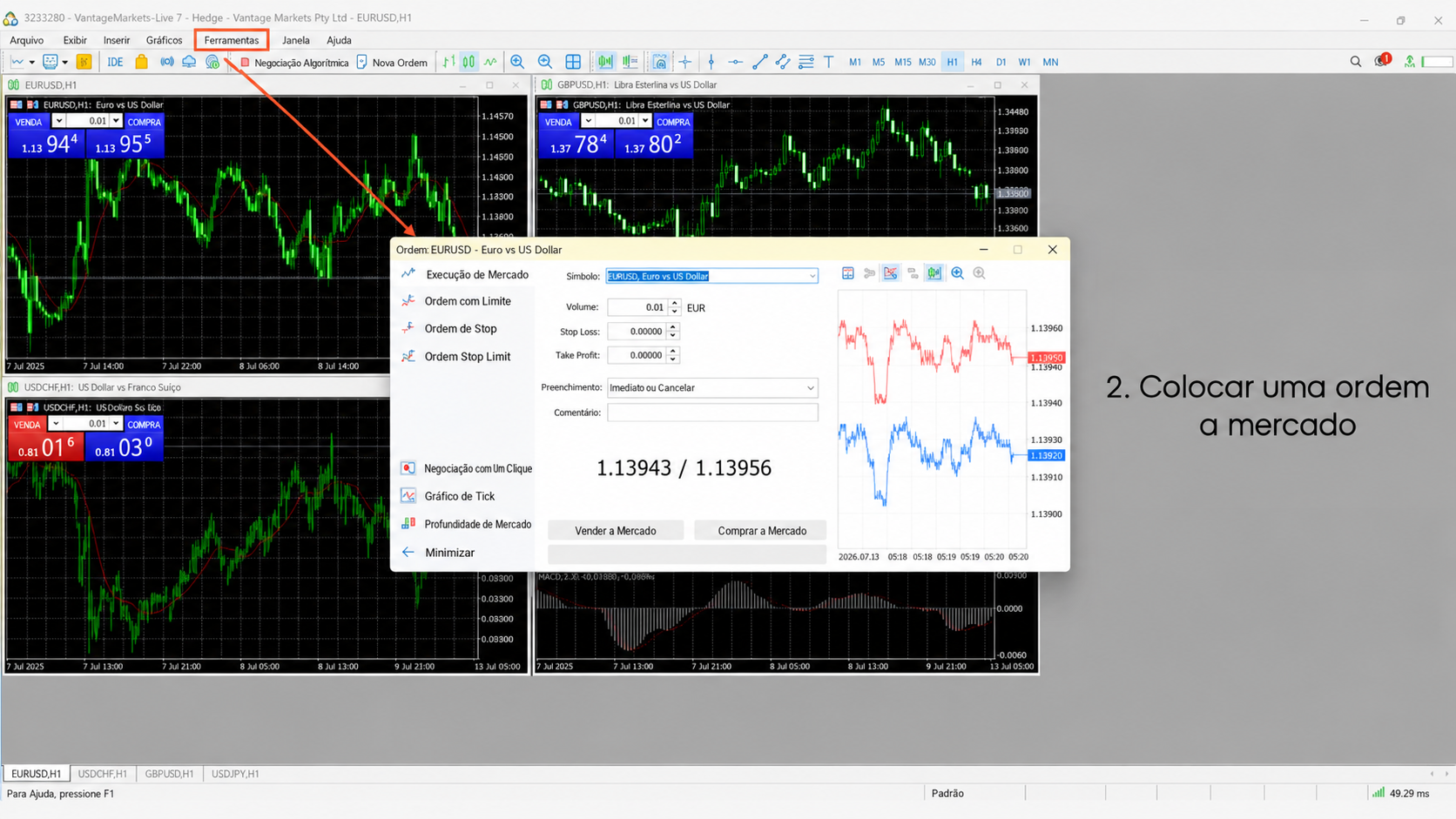
- Abra uma janela de nova ordem: pressione F9 ou clique em Nova Ordem (New Order) na barra de ferramentas.
- Use o menu suspenso Símbolo (Symbol) para selecionar o mercado que você quer operar.
- Em Tipo (Type), escolha a opção de execução a mercado. O MT5 mostra Execução a Mercado (Market Execution) ou Execução Instantânea (Instant Execution), dependendo do instrumento. A ordem é enviada ao melhor preço disponível de acordo com as condições de execução do instrumento, e a execução final pode ser diferente em mercados muito rápidos ou pouco líquidos.
- Defina o volume e, se necessário, um nível de stop-loss e de take-profit. Clique em Comprar (Buy) ou Vender (Sell).
Quais são os 6 tipos de ordens pendentes no MT5?
- Em Tipo (Type), selecione Ordem Pendente (Pending Order).
- Escolha o tipo de ordem que combina com seu plano (veja a tabela abaixo).
- Defina o volume, o preço, o stop-loss, o take-profit e a validade.
- Clique em Colocar (Place).
| Tipo de ordem | Onde é colocada | O que acontece |
|---|---|---|
| Buy Limit | Abaixo do Ask atual | Compra quando o Ask cai até o seu preço ou abaixo |
| Sell Limit | Acima do Bid atual | Vende quando o Bid sobe até o seu preço ou acima |
| Buy Stop | Acima do Ask atual | Compra quando o Ask sobe até o seu preço ou acima |
| Sell Stop | Abaixo do Bid atual | Vende quando o Bid cai até o seu preço ou abaixo |
| Buy Stop Limit | Nível de stop acima do Ask; preço limite abaixo do nível de stop | Quando o Ask atinge o nível de stop, uma Buy Limit é colocada no seu preço limite |
| Sell Stop Limit | Nível de stop abaixo do Bid; preço limite acima do nível de stop | Quando o Bid atinge o nível de stop, uma Sell Limit é colocada no seu preço limite |
Fonte: tipos de ordens da MetaQuotes.4 Uma ordem stop-limit dá controle sobre o preço de execução, mas ela pode nem ser executada se o mercado passar do seu limite.5 Nenhuma ordem pendente tem execução garantida, por exemplo, se o mercado abrir com gap além do seu nível.
Exemplo prático: uma Buy Limit em ouro (XAU/USD)
Níveis hipotéticos para fins ilustrativos, com o ouro sendo negociado perto de US$ 4.100 em outubro de 2026. Não é uma recomendação.
- Você espera uma correção, então coloca uma Buy Limit de 0,10 lote em US$ 4.080.
- Se um lote equivale a 100 onças troy (confira a Especificação do instrumento), 0,10 lote são 10 onças, então cada movimento de US$ 1 altera o valor da posição em US$ 10.
- Stop-loss em US$ 4.060: se for atingido, a perda é de cerca de US$ 20 × 10 = US$ 200, antes dos custos.
- Take-profit em US$ 4.120: se for atingido, o ganho é de cerca de US$ 40 × 10 = US$ 400, antes dos custos.
- A posição vale cerca de 10 × US$ 4.080 = US$ 40.800. Com alavancagem de 1:100, a margem é de cerca de US$ 408, então a perda potencial de US$ 200 equivale a aproximadamente metade da margem.
Spreads, comissões, taxas de swap ou taxas administrativas podem alterar o resultado final, e um stop-loss pode ser executado a um preço pior em um mercado rápido.
Como abrir uma posição vendida em um CFD?
Ao operar um CFD, abrir uma posição de Venda (Sell) dá exposição a uma queda no preço do instrumento; você não vende nem toma emprestado o ativo subjacente. A posição perde valor se o preço subir. Feche-a com uma ordem de Compra (Buy) quando quiser sair.
Como modificar ou fechar uma operação aberta?
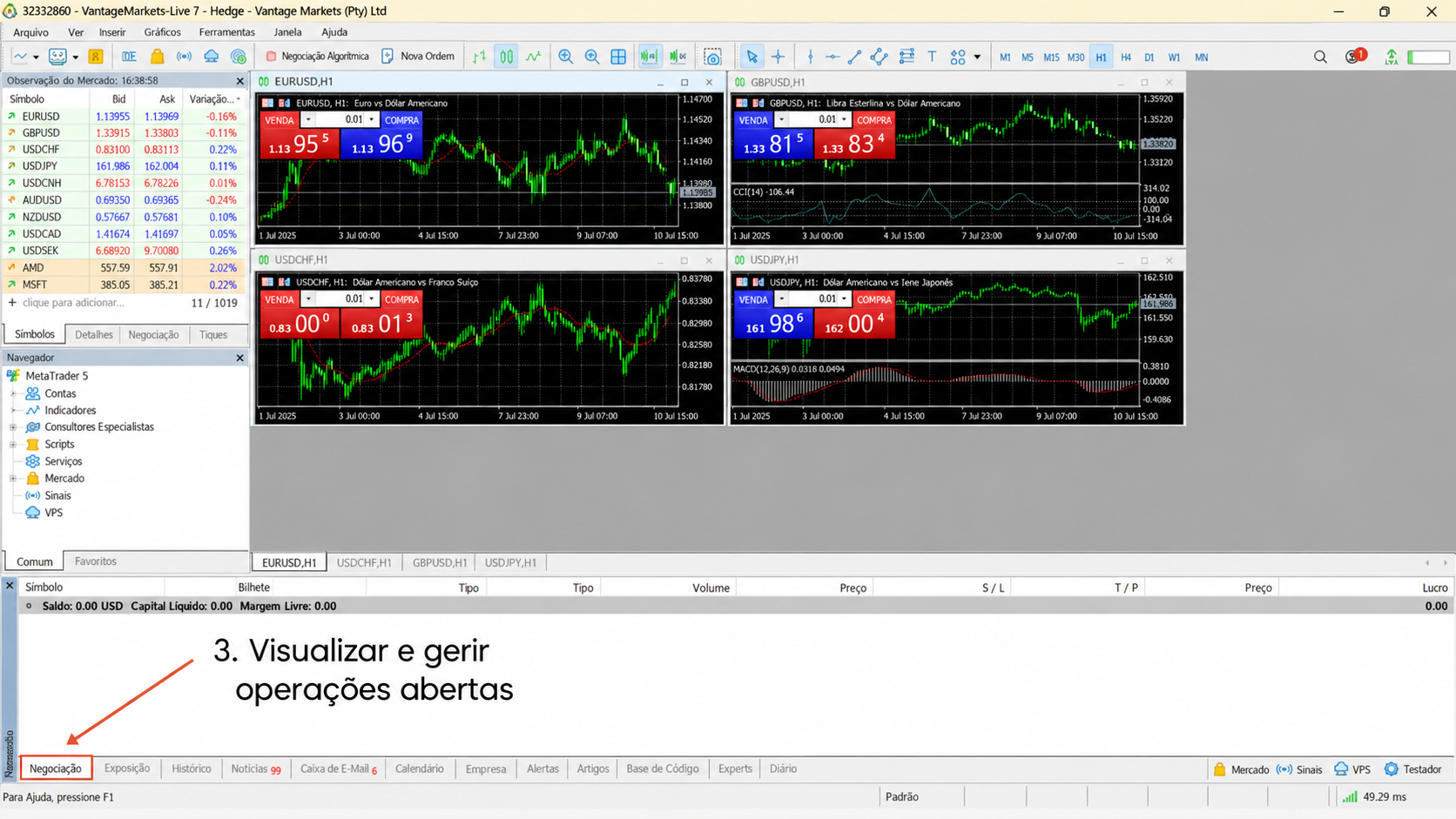
Clique em Negociação (Trade) no painel inferior para ver todas as posições abertas, junto com o saldo da conta e o lucro ou prejuízo flutuante. Clique em uma operação para ver mais detalhes ou clique com o botão direito para modificar o stop-loss ou o take-profit, ou fechar a posição diretamente.
Como configurar gráficos e adicionar indicadores no MT5
Você pode personalizar as configurações dos gráficos e adicionar indicadores técnicos no MT5.
Como personalizar os gráficos no MT5?
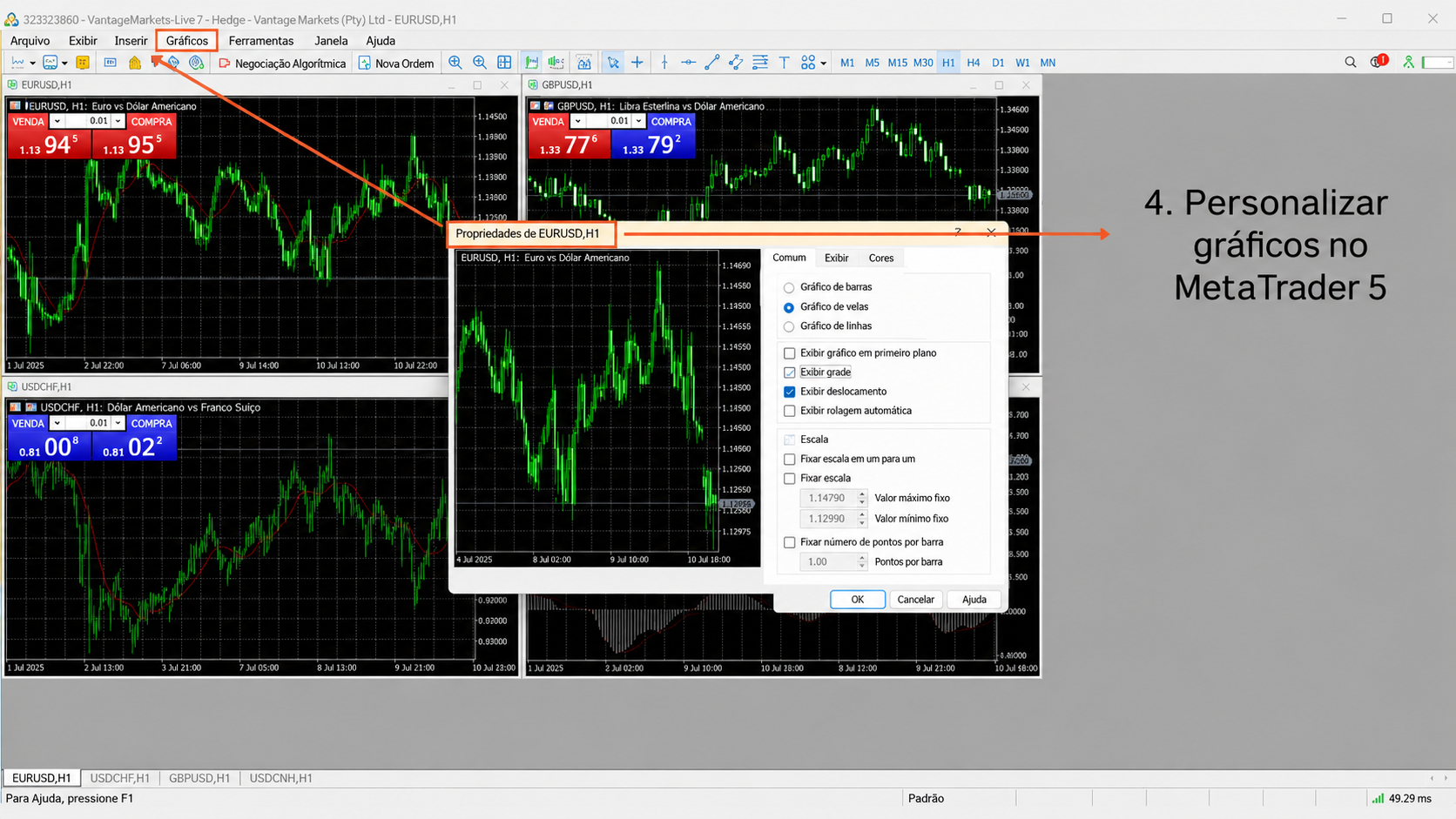
Vá em Gráficos > Propriedades (Charts > Properties) ou pressione F8 para ajustar cores, linhas de grade e outras opções de exibição. Use os botões da barra de ferramentas acima de cada gráfico para mudar o timeframe e o tipo de gráfico, como candles, barras ou linhas, sem sair da janela.
Como adicionar indicadores técnicos no MT5?
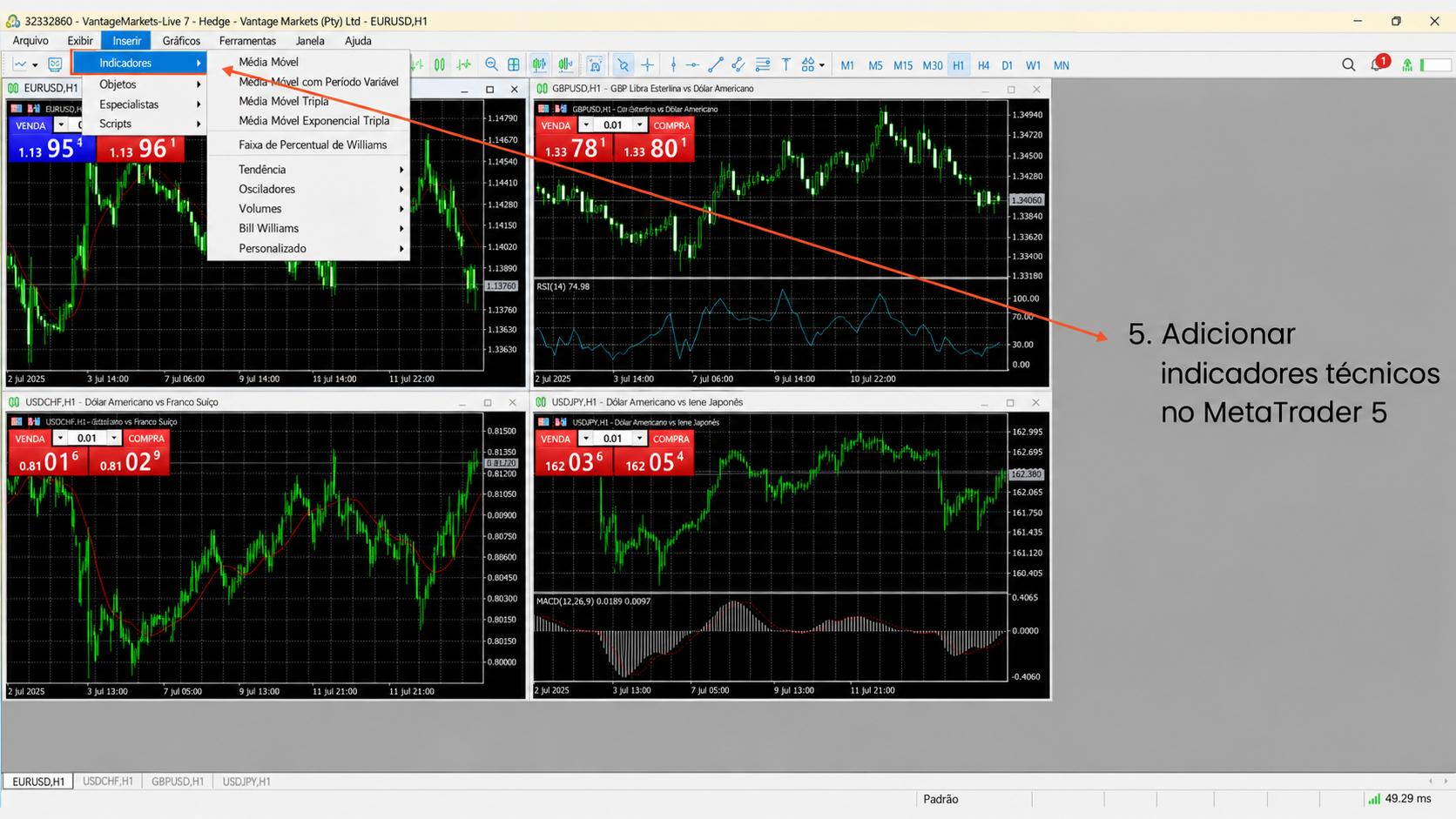
- Vá em Inserir > Indicadores (Insert > Indicators) na barra superior.
- Escolha um indicador na lista por categorias. Os principais grupos são tendência, osciladores, volume e indicadores de Bill Williams.
- Ajuste os parâmetros do indicador, ou use os padrões, e clique em OK.
Para remover um indicador, vá em Gráficos > Lista de Indicadores (Charts > Indicator List), selecione-o e clique em Excluir (Delete).
Como instalar indicadores adicionais no MT5?
Vá em Arquivo > Abrir Pasta de Dados (File > Open Data Folder), depois em MQL5 > Indicators, e copie o arquivo do indicador para essa pasta. Pode ser preciso compilar os arquivos-fonte no MetaEditor antes. Atualize o Navegador, e o indicador vai aparecer junto com os indicadores nativos do MT5.
Como configurar alertas de preço e notificações de trading no MT5
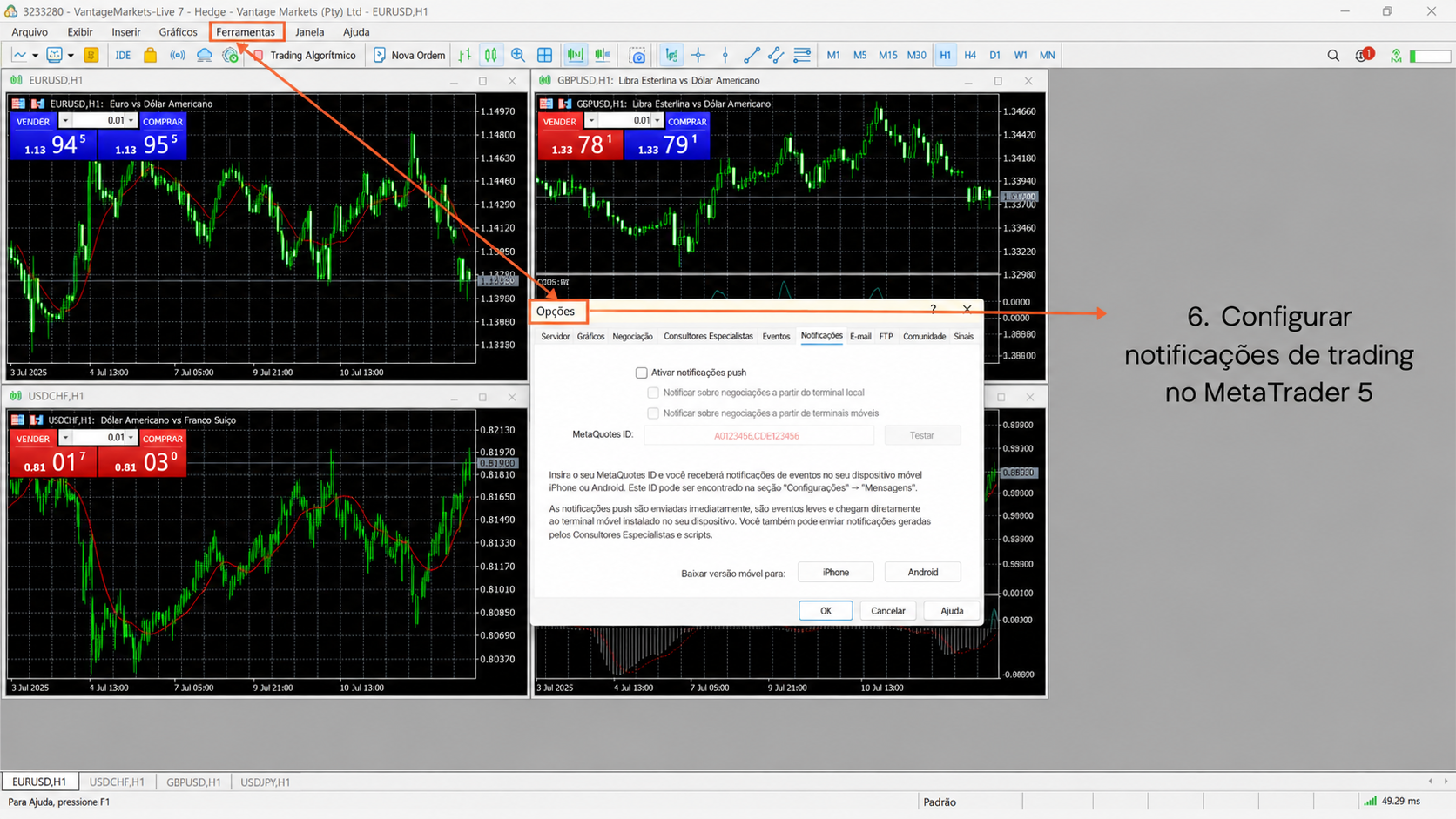
- Alertas de preço (computador): abra Caixa de Ferramentas > Alertas (Toolbox > Alerts), clique com o botão direito e escolha Criar (Create). Escolha o símbolo, a condição (por exemplo, Bid acima de um nível definido) e a ação: um som, uma notificação push ou um e-mail. Depois clique em OK.
- Notificações push (celular): abra o app do MT5, vá em Configurações > Chats e Mensagens (Settings > Chats and Messages) e copie seu MetaQuotes ID.
- Notificações push (computador): no MT5 para computador, vá em Ferramentas > Opções > Notificações (Tools > Options > Notifications), ative as notificações push, informe seu MetaQuotes ID e clique em Testar (Test).
- Notificações por e-mail: no MT5 para computador, vá em Ferramentas > Opções > E-mail (Tools > Options > Email), ative as notificações por e-mail, preencha os dados do seu e-mail e clique em Testar.
Para receber um alerta de preço no celular, crie-o no computador com a ação de notificação push. O MT5 o envia para o app vinculado ao seu MetaQuotes ID.
Como os Expert Advisors funcionam no MT5? Instale, execute e remova em 3 passos
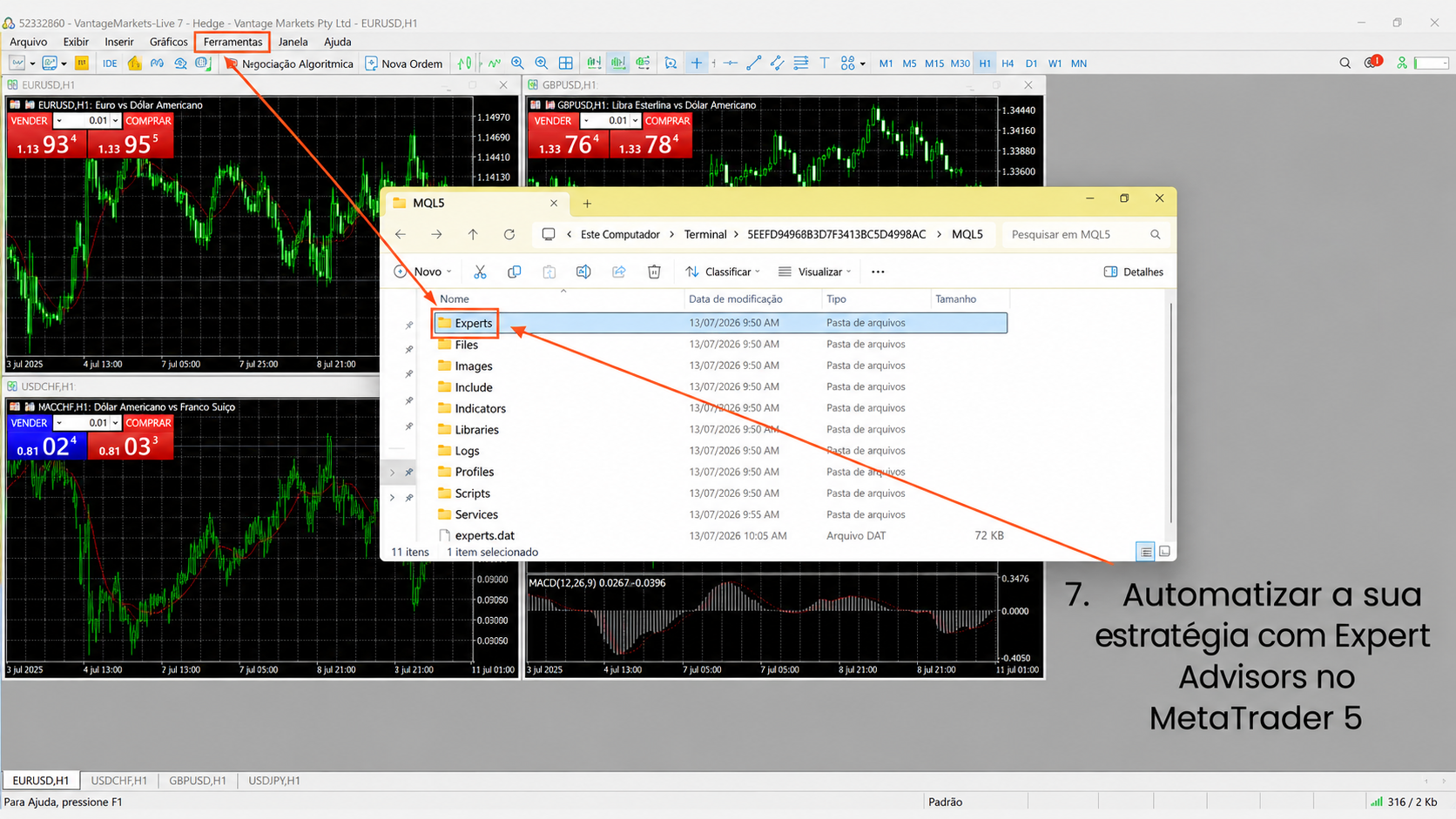
Um Expert Advisor (EA) é um aplicativo MQL5 que pode analisar as condições do mercado e, quando autorizado, colocar ou gerenciar operações de acordo com regras predefinidas.6 Um EA não garante resultados lucrativos e deve ser testado e monitorado antes de ser usado em uma conta real. As condições do mercado podem mudar de formas que as regras de uma estratégia não previram.
- Instalar: vá em Arquivo > Abrir Pasta de Dados > MQL5 > Experts e coloque ali o arquivo do EA. Se for código-fonte MQL5, compile-o no MetaEditor para criar um arquivo EX5. Depois atualize a lista de Expert Advisors no Navegador ou reinicie o MT5.
- Executar: ative Negociação Algorítmica (Algo Trading) na barra de ferramentas, arraste o EA do Navegador para um gráfico, revise as configurações na aba Parâmetros de entrada (Inputs) e clique em OK.
- Remover: clique com o botão direito no gráfico, selecione Lista de Experts (Expert List), escolha o EA e clique em Remover (Remove).
Teste EAs que você não conhece no testador de estratégias do MT5 e em uma conta demo antes de considerar o uso real. Se um EA precisar rodar o tempo todo, você pode executar Expert Advisors em um VPS para que ele continue funcionando com o computador desligado. O trading automatizado continua sujeito a riscos de mercado, de execução, de software e de configuração.
O MT5 dá acesso ao serviço de sinais de trading da MetaQuotes, onde disponível, permitindo que os usuários assinem um provedor de sinais e copiem automaticamente determinadas operações.7 A Vantage Markets também oferece seu próprio serviço de copy trading. São serviços diferentes e podem ter requisitos de elegibilidade, taxas, controles de risco e disponibilidade distintos. O copy trading envolve riscos, e o desempenho passado não é um indicador confiável de resultados futuros.
Como funcionam depósitos, saques e alavancagem em uma conta MT5 da Vantage?
O MetaTrader 5 pode exibir opções de depósito e saque quando elas são habilitadas pela corretora. Com a Vantage, gerencie os fundos pelo Portal do Cliente ou pelo app da Vantage. Os depósitos são creditados na sua conta de trading antes de ficarem disponíveis para operar, e os saques passam pelo mesmo portal para o seu método de pagamento vinculado.
A alavancagem permite controlar uma posição maior do que o saldo da sua conta permitiria sozinho, depositando como margem uma fração do valor da posição. A Vantage Markets oferece alavancagem de até 1:1000 em instrumentos de trading e tipos de conta elegíveis, dependendo de onde você opera. A alavancagem é definida na conta de trading, e não dentro do MT5, então não é possível desativá-la pela plataforma. Para alterá-la, confira as opções dessa conta no Portal do Cliente.
Lembre-se de que a alavancagem amplia tanto os possíveis ganhos quanto as possíveis perdas. Uma posição alavancada pode perder mais do que a margem se o mercado se mover rapidamente contra você. Sempre confira a alavancagem da sua conta antes de aumentar sua exposição.
É possível usar uma conta sem swap no MT5?
Sim, onde ela estiver disponível na sua região. A conta sem swap da Vantage não cobra swaps em posições overnight; em vez disso, é aplicada uma taxa administrativa.8 A disponibilidade depende da regulamentação da sua região, e os tipos de conta disponíveis para você aparecem no Portal do Cliente ou no app da Vantage.9, 10
MT4 x MT5: quais são as 6 principais diferenças?
O MT5 não é simplesmente uma versão mais nova do MT4. Ele foi criado para uma variedade maior de mercados e estilos de trading. A tabela abaixo descreve as plataformas de forma geral; na Vantage, os instrumentos são oferecidos como CFDs, e a disponibilidade depende do tipo de conta e da jurisdição.
| Característica | MetaTrader 4 (MT4) | MetaTrader 5 (MT5) |
|---|---|---|
| Mercados | Forex | Forex, ações, índices, commodities, títulos e moedas digitais |
| Tipos de ordens pendentes | 4 | 6 |
| Indicadores integrados | 30 | 38 |
| Timeframes | 9 | 21 |
| Modos de execução de ordens | Instantânea, por solicitação, a mercado | Instantânea, por solicitação, a mercado, em bolsa |
| Testador de estratégias | Uma única moeda | Multimoeda, multithread |
Leia o guia comparativo completo da Vantage Markets sobre MT4 x MT5 para ver em detalhes como as plataformas se diferenciam.
Pronto para praticar? Como começar em uma conta demo MT5 da Vantage
Uma conta demo da Vantage permite operar no MT5 com fundos virtuais, sem depósito mínimo e sem taxas de abertura ou manutenção. Use-a para praticar o login, cada tipo de ordem, a configuração de alertas e o teste de EAs antes de operar com dinheiro real. As execuções na conta demo e as condições simuladas nem sempre correspondem à execução no mercado real.
Perguntas frequentes
O MT5 é bom para iniciantes?
O modo de conta demo do MT5 permite que novos traders pratiquem todas as funções abordadas neste guia, desde baixar e fazer login até colocar operações e configurar indicadores, sem arriscar capital real. A variedade de tipos de ordens e de ferramentas da plataforma exige uma curva de aprendizado, e nenhuma plataforma torna o trading livre de riscos.
Onde encontro meus dados de login do MT5 da Vantage?
O número da sua conta de trading MT5 aparece na área de gerenciamento de contas do Portal do Cliente ou do app da Vantage. Use a senha de trading e o servidor atribuídos a essa conta; a senha do Portal do Cliente é diferente.
É possível usar o MT5 pelo app da Vantage?
O app da Vantage reúne gerenciamento de contas, fundos e trading em um único app. Você pode usá-lo junto com o MT5: gerencie depósitos e contas no app da Vantage e opere no MT5 se preferir os gráficos e as ferramentas de ordens dele.
Como conectar uma conta demo da Vantage ao MT5?
O login da conta demo funciona da mesma forma, mas ela tem número de conta, senha e servidor demo próprios. Abra uma conta demo da Vantage, anote os dados exibidos e escolha o servidor demo no passo 4. Se o MT5 mostrar “Conta inválida”, verifique se você não escolheu o servidor real para uma conta demo, ou o contrário.
Por que não consigo fazer login na Vantage no MT5?
As causas mais comuns são número da conta, senha de trading ou servidor incorretos. Confirme que a conta é uma conta MT5, digite a senha manualmente e selecione o servidor exato que aparece nos dados da sua conta da Vantage.
Qual servidor devo usar no MT5 da Vantage?
Use o servidor que aparece ao lado da sua conta MT5 no Portal do Cliente ou no app da Vantage. Contas reais e demo usam servidores diferentes, então escolha o que corresponde à conta em que você está fazendo login.
E se o servidor da Vantage não aparecer no MT5?
Instalações novas do MT5 às vezes mostram uma lista curta de servidores. No computador, vá em Arquivo > Abrir uma Conta (File > Open an Account), digite “Vantage” na busca e pressione Enter para que o MT5 encontre os servidores da Vantage. Depois cancele essa janela e faça login novamente. No celular, procure primeiro o nome da empresa e depois o servidor. Se ainda não aparecer, a Central de Ajuda da Vantage explica como adicionar um servidor que não está na lista.
Minha senha do MT5 é a mesma do Portal do Cliente?
Não. Sua senha de trading do MT5 pertence à conta de trading e é diferente da senha que você usa no Portal do Cliente ou no app da Vantage.
Posso usar uma conta MT5 no celular e no computador?
Sim. Você pode fazer login na mesma conta MT5 no computador, no celular e no terminal web com o mesmo número de conta, senha de trading e servidor.
É possível trocar uma conta da Vantage do MT4 para o MT5?
Não. Cada conta de trading é criada para uma plataforma, então uma conta MT4 não consegue fazer login no MT5. Para usar o MT5, abra uma conta MT5 como conta adicional no Portal do Cliente; sua conta MT4 continua como está.
Como adicionar mais instrumentos à Observação do Mercado?
O MT5 não mostra todos os instrumentos por padrão. Abra Exibir > Símbolos (View > Symbols) ou pressione Ctrl+U, encontre o instrumento e clique em Mostrar Símbolo (Show Symbol). Você também pode clicar com o botão direito na Observação do Mercado e selecionar Mostrar Todos (Show All). Para organizar a lista, clique com o botão direito em um instrumento e escolha Ocultar (Hide).
Como mudar o idioma do MT5?
No computador, vá em Exibir > Idiomas (View > Languages), escolha um idioma como árabe, espanhol ou português e reinicie o MT5. No celular, mude nas configurações do app ou nas configurações de idioma do telefone.
Como ativar o trading com um clique?
O trading com um clique permite abrir e fechar posições pelo gráfico sem a janela de ordens. No computador, clique com o botão direito no gráfico e selecione Negociação com um clique (One Click Trading) ou pressione Alt+T, e depois aceite os termos. Os botões de Comprar e Vender aparecem no canto superior esquerdo do gráfico. Cada clique envia uma ordem imediatamente, então confira o volume antes de usar.
Posso mudar a alavancagem no MT5?
Não. A alavancagem é definida na sua conta de trading, e não no MT5. Confira as opções dessa conta no Portal do Cliente. Uma alavancagem maior aumenta tanto as possíveis perdas quanto os ganhos.
A Vantage cobra para usar o MT5?
Usar o MT5 com a Vantage pode envolver uma cobrança pela plataforma, dependendo do tipo de conta e da região. Custos de trading como spreads, comissões e swaps ou taxas administrativas também se aplicam, e complementos de terceiros, como indicadores personalizados ou EAs, podem ter custo próprio. Confira as taxas atuais da sua conta no Portal do Cliente antes de começar a operar.
Quanto dinheiro preciso para começar a operar no MetaTrader 5?
Depende da corretora, do tipo de conta e do instrumento operado. Por exemplo, a conta Standard STP da Vantage Markets tem depósito mínimo de US$ 50, embora a margem necessária para cada posição também dependa do instrumento e da sua alavancagem. Uma conta demo não exige nenhum depósito.
O MT5 gerencia depósitos e saques?
Os fundos são gerenciados pela corretora, e não pelo terminal de trading principal do MT5. Com a Vantage, use o Portal do Cliente ou o app da Vantage para fazer depósitos e solicitar saques. A disponibilidade e os métodos de processamento dependem da conta e da jurisdição.
AVISO DE RISCO: Os CFDs são instrumentos financeiros complexos e apresentam um elevado risco de perda rápida de dinheiro devido à alavancagem. Deve certificar-se de que compreende totalmente os riscos envolvidos e ponderar cuidadosamente se pode suportar o elevado risco de perder o seu dinheiro antes de negociar.
Aviso: As informações aqui contidas são fornecidas apenas para fins educacionais e não levam em consideração seus objetivos pessoais, situação financeira ou necessidades. Elas não constituem aconselhamento de investimento. Recomendamos que você busque aconselhamento independente, se necessário. As informações não foram preparadas de acordo com os requisitos legais destinados a promover a independência da pesquisa de investimentos. Nenhuma declaração ou garantia é dada quanto à precisão ou integridade de qualquer informação aqui contida. Este material pode conter dados históricos ou de desempenho passado e não deve ser considerado como base para decisões futuras. Além disso, estimativas, declarações prospectivas e previsões não podem ser garantidas. As informações neste site e os produtos e serviços oferecidos não se destinam à distribuição a qualquer pessoa em qualquer país ou jurisdição onde tal distribuição ou uso seja contrário à legislação ou regulamentação local.
Referências
- “How do I access my MT4/MT5 trading account?” Vantage Help Centre. https://global.vantagehelpcenter.com/hc/en-us/articles/10956763579279 . Acesso em 22 de outubro de 2026.
- “MetaTrader 5 Trading Platform.” MetaQuotes. https://www.metatrader5.com/en/trading-platform . Acesso em 12 de julho de 2026.
- “How do I change the time displayed on the trading platform?” Vantage Help Centre. https://apac.vantagehelpcenter.com/hc/en-us/articles/11621974674191 . Acesso em 22 de outubro de 2026.
- “Types of Orders.” MetaTrader 5 Help, MetaQuotes. https://www.metatrader5.com/en/mobile-trading/android/help/trade/general_concept/order_types . Acesso em 22 de outubro de 2026.
- “Stop-Limit Order: What It Is and Why Investors Use It.” Investopedia. https://www.investopedia.com/terms/s/stop-limitorder.asp .
- “Algorithmic Trading.” MetaQuotes. https://www.metatrader5.com/en/automated-trading . Acesso em 12 de julho de 2026.
- “Trading Signals in MetaTrader 5.” MetaQuotes. https://www.metatrader5.com/en/trading-platform/trading-signals . Acesso em 12 de julho de 2026.
- “What is a Swap Free account?” Vantage Help Centre. https://global.vantagehelpcenter.com/hc/en-us/articles/10574193329551 . Acesso em 22 de outubro de 2026.
- “How can I open a Vantage Swap-Free account?” Vantage Help Centre. https://global.vantagehelpcenter.com/hc/en-us/articles/14302813095311 . Acesso em 22 de outubro de 2026.
- “Is there any Shariah basis for Vantage Markets Swap-Free account?” Vantage Help Centre. https://apac.vantagehelpcenter.com/hc/en-us/articles/14352653620751 . Acesso em 22 de outubro de 2026.
Pontos Principais Deste Artigo

Artigos mais recentes da Academia


Tags de notícias do mercado
- # Notícias do Mercado Asiático Hoje
- # Notícias do Petróleo Hoje
- # Notícias de Resultados Corporativos Hoje
- # Notícias Econômicas Hoje
- # Notícias em Destaque
- # Notícias do Federal Reserve
- # Notícias do Mercado de Commodities
- # Notícias sobre Taxa de Juros
- # Notícias Financeiras
- # Notícias de Forex Hoje
- # Notícias do Ouro Hoje
- # Notícias do Mercado Hoje
Artigos relacionados
- Horário do Ouro no Peru: A Que Horas Abre o Mercado?
- Horário do Ouro no Chile: A Que Horas Abre o Mercado?
- Horário do Ouro na Argentina: A Que Horas Abre o Mercado?
- Horário do Ouro no México: A Que Horas Abre o Mercado?
- 20 Padrões Gráficos: Como se Formam e Como Interpretá-los
- O que é psicologia do trading? 5 hábitos e 5 armadilhas (PDF grátis)
- O que move os Índices Sintéticos? Entenda sua natureza algorítmica
- Índices sintéticos x forex: como os dois mercados se diferenciam